

28. August 2025Geschrieben von Kevin Miller Zu Blu-ray erstellen
MKV ist ein HD-Video-Container, der auf verschiedenen Geräten abgespielt werden kann. Sie wären die meiste Zeit enttäuscht, wenn Sie versuchten, diese Filme auf Ihrem Großbildfernseher mit einem Blu-ray-Player abzuspielen, da das MKV-Format mit diesen Geräten nicht kompatibel ist. Es gibt nur wenige Arten von Blu-ray-Playern, die MKV-Dateien dekodieren können, aber nur mit bestimmten Codecs. Daher ist die beste Option MKV auf Blu-ray brennen und genießen Sie die einwandfreie Wiedergabe. Die effektivsten und kostenlosen Methoden zum Brennen von MKV auf Blu-ray-Discs unter Windows oder Mac. Wir zeigen Ihnen die besten Möglichkeiten für diesen Vorgang.

- Teil 1: Was Sie tun sollten, bevor Sie MKV auf Blu-ray brennen
- Teil 2: Der beste Weg, um Blu-ray aus MKV zu erstellen
- Teil 3: 2 alternative Möglichkeiten zum Brennen von MKV auf Blu-ray
- Teil 4: Häufig gestellte Fragen zum Erstellen einer Blu-ray aus MKV
| Blu-ray-Ersteller | Bildbearbeitung | tsMuxer | |
| Video-Neukodierung |  |  | |
| Unterstützung bei der Menüerstellung | Bietet verschiedene Menüvorlagen. | Keine Menüunterstützung. | Keine Menüunterstützung. |
| Benutzerfreundlichkeit | Einfach | Mäßig | Mäßig |
| Beste für | Für Anfänger oder zur schnellen Verwendung zu Hause/zur Ausbildung. | Benutzer mit vorgefertigten Blu-ray-Ordnern. | Benutzer, die Wert auf Qualität und Kontrolle legen. |
| Erfahrungen nutzen | Reibungslose Bedienung, attraktive Menüs, ideal für den gelegentlichen Gebrauch. | Hohe Kontrolle, hervorragende Qualität, ideal für Stapelverarbeitung. | Zuverlässig für den letzten Brennschritt. |
Teil 1. Was Sie tun sollten, bevor Sie MKV auf Blu-ray brennen
Wir müssen nur ein paar grundlegende Dinge tun, bevor wir die MKV-Dateien brennen auf Blu-Ray. Wie wir alle wissen, erfordert das Brennen von Mediendateien auf Blu-rays Geräte und Medien. Deshalb sind hier die folgenden Dinge, die wir tun müssen, bevor Sie die MKV-Datei auf eine Blu-ray-Disc brennen.
- Wir müssen eine kompatible, wiederbeschreibbare CD vorbereiten oder auswählen, um unsere Daten zu speichern. MKV Dateien in Blu-ray-Dateien umwandeln.
- Überprüfen Sie unbedingt das verfügbare Laufwerk Ihres Computers. Falls kein DVD-Laufwerk vorhanden ist, müssen Sie es installieren, um es nutzen zu können. Im letzten Teil dieses Artikels erfahren Sie alles Wissenswerte dazu.
- Die Sicherung der Akkulaufzeit Ihres Geräts ist ein Muss, da der Vorgang länger dauert.
- Wir müssen auch ein Brenntool installieren, mit dem wir MKV schnell auf Blu-ray brennen können.
Teil 2. Der beste Weg, um Blu-ray aus MKV zu erstellen
Einlegen Ihres Blu-ray-Laufwerks
Da nicht jedes Computergerät über ein Blu-ray-Laufwerk verfügt, müssen wir Maßnahmen ergreifen, um eines zu installieren, damit es im Prozess verwendet werden kann. Sie können ein externes optisches Blu-ray-Laufwerk auf Einkaufsplattformen kaufen. Oder setzen Sie einfach das interne Blu-ray-Laufwerk ein, indem Sie die folgenden Schritte ausführen.
Schritt 1.Bevor wir beginnen, schalten Sie bitte die Stromquelle Ihres Computers aus. Entfernen Sie dann nach und nach die Antriebsabdeckung von Ihrem PC. Wie wir es erstellen, müssen Sie es ein wenig drehen, bis es abbricht.

Schritt 2.Es ist Zeit, die Fahren auf Ihrem PC. Je nach verwendetem PC kann die Montagemethode unterschiedlich sein. Manche PCs benötigen eine Schraube zur Sicherung und Verriegelung, andere nicht. Um Probleme zu vermeiden, müssen wir das Laufwerk lediglich richtig platzieren.

Schritt 3.Die Kabel müssen dann angeschlossen werden, damit der Treiber funktioniert. Bitte finden Sie die L-förmig und verbinden Sie es mit dem Fahren. Anschließend müssen wir die SATA Kabel und verbinden Sie es mit dem Anschluss Hauptplatine.

Schritt 4.Dann ist hier die SATA-Stromkabel, ähnlich dem vorherigen Kabel, das wir angeschlossen haben. Es muss nur noch angeschlossen werden. Dieses Kabel ist rot und dicker als das vorherige. Wenn Sie fertig sind, schalten Sie Ihren Computer ein und starten Sie den Brennvorgang.

MKV auf Blu-ray brennen: Blu-ray Creator
Lernen Sie die professionellste Software kennen, mit der Sie MKV sofort in Blu-ray konvertieren können. Aufgrund seiner Funktionen hat Blu-ray Master Blu-ray-Ersteller als eines der besten Tools, die wir nutzen können. Wir können jetzt MKV-Filme verwenden, um Blu-ray-Discs, Ordner oder ISO-Image-Dateien zu erstellen. Darüber hinaus werden von diesem Programm praktisch alle wichtigen Videoformate unterstützt. Zu den zusätzlichen Funktionen gehören das Schneiden und Zuschneiden von Videos sowie das Hinzufügen von Untertiteln und Wasserzeichen. Schließlich bietet es eine Vielzahl von Menüoptionen und die Möglichkeit, diese einfach anzupassen. Lassen Sie uns nun sehen, wie wir dieses Tool für all dies nutzen können.
Kostenfreier Download
Für Windows
Sicherer Download
Schritt 1.Legen Sie die Blu-ray-Disc, auf die wir unsere MKV-Dateien brennen möchten, in das zuvor installierte Blu-ray-Laufwerk ein.
Schritt 2.Starten Sie Blu-ray Creator und erkunden Sie die Hauptoberfläche. Nachdem Sie die zu brennenden MKV-Dateien ausgewählt haben, müssen Sie auf die Option „Datei hinzufügen“ klicken, um sie zu laden.

Schritt 3.Die Dateien sind nun in der Timeline des Tools sichtbar. Sie können das Blu-ray-Menü, Kapitel, Titel und mehr vor dem Brennvorgang als zusätzliche Einstellungen ändern. Untertitel, Wasserzeichen und Upgrades sind inklusive. So können Sie Ihre MKV-Dateien in fantastische Blu-ray-Dateien konvertieren.

Schritt 4.Wählen Sie das Ziel zum Speichern Ihres Videos. Wählen Sie die eingelegte Blu-ray-Disc als Ziel aus und klicken Sie dann auf die Schaltfläche „Erstellen“, um den Blu-ray-Erstellungsprozess aus MKV zu starten.

Schritt 5.Lassen Sie die Anwendung den Vorgang abschließen und warten Sie, bis der Brennvorgang von MKV auf Blu-ray abgeschlossen ist.
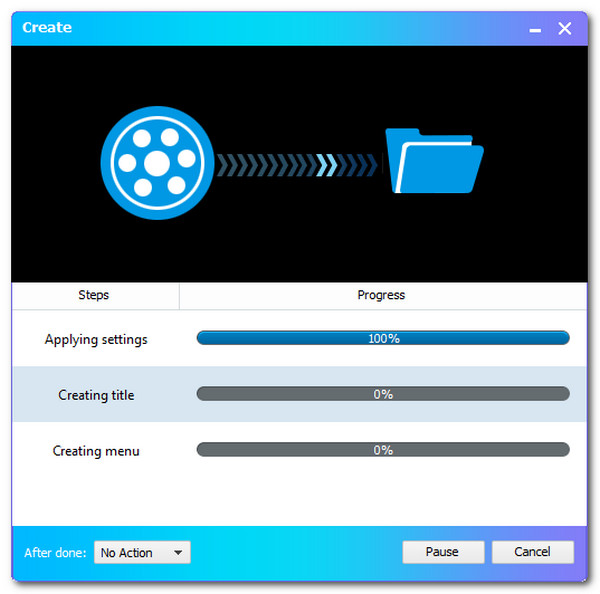
Beim Brennen von MKV-Dateien auf Blu-ray Disc mit Blu-ray Creator empfand ich den gesamten Arbeitsablauf als äußerst intuitiv, besonders geeignet für Benutzer, die Wert auf Videoqualität und Menüanpassung legen. Vom Einlegen der Disc über das Importieren von Dateien und Anpassen von Menüs und Untertiteln bis hin zum abschließenden Brennvorgang sind die Reaktionsgeschwindigkeit und Stabilität der Software zufriedenstellend.
Für mehr Blu-ray-Erstellungssoftware, Sie können sich zum Konvertieren von MKV-Videos auf diesen Beitrag beziehen.
Teil 3. 2 alternative Möglichkeiten zum Brennen von MKV auf Blu-ray
MKV auf Blu-ray brennen mit ImgBurn
Bildbearbeitung ist eine großartige Software für alle, die MKV-Dateien kostenlos auf Blu-ray brennen möchten. Mit dieser kleinen Anwendung können Sie verschiedene Musik-, Bild- und Videodateien auf Blu-ray, DVD, CD und HD-Discs brennen.
Schritt 1.Herunterladen, installieren und ausführen ImgBurn MKV zu Blu-ray Konverter auf Ihrem PC. Wählen Sie die Option zum Brenne Ordner auf Disc aus dem Hauptfenster.
Notiz: Versuchen Alternativen zu ImgBurn für Mac um Blu-rays aus MKV-Dateien auf Mac-Computern zu erstellen.

Schritt 2.Drücke den Ordner hinzufügen Symbol, um den Stammordner hinzuzufügen, der die zusätzlichen Ordner enthält. Der neu eingefügte Ordner wird im Quelle Um mit dem Vorgang fortzufahren, klicken Sie auf das Taschenrechner Symbol.
Schritt 3.Wähle aus Gerät und dann die SchreibgeschwindigkeitUm fortzufahren, wählen Sie die Optionen Tab.
Schritt 4.Wählen Sie das Dateisystem als UDF und klicken Sie auf das Labels Registerkarte, um fortzufahren.
Schritt 5.Wählen Sie die Datenträgerbezeichnung der Blu-ray-Disc aus. Um die Konvertierung von MKV in Blu-ray-Disc zu starten, klicken Sie auf das Brennen Es erscheint ein Popup-Fenster zur Überprüfung des Inhaltstyps. Klicken Sie zur Bestätigung auf OK.

In meiner Praxis hat sich ImgBurn als sehr stabil erwiesen. Obwohl die Benutzeroberfläche von ImgBurn einfach gehalten ist, sind die Funktionen klar und übersichtlich. Daher eignet es sich für Benutzer, die die Vorverarbeitung bereits abgeschlossen haben und nur noch den letzten Brennschritt durchführen müssen. Es wird empfohlen, hochwertige Rohlinge zu verwenden und andere Programme im Hintergrund zu vermeiden. Wenn Sie jedoch nach moderneren oder plattformübergreifenden Optionen suchen, können Sie mehrere ImgBurn-Alternativen um ein Tool zu finden, das besser zu Ihrem Arbeitsablauf passt.
Erstellen Sie MKV auf Blu-ray mit tsMuser
tsMuxer ist ein einfaches Tool für Mac-Benutzer, das MKV-Dateien so muxt, dass ein Blu-ray-Player sie problemlos erkennen kann. Dieses Tool ist ein Transport Stream Muxer, und der Vorgang beeinträchtigt die Videoqualität Ihrer MKV-Dateien nicht. In Kombination mit die besten externen Blu-ray-BrennertsMuxer wird zu einer leistungsstarken Lösung für die Erstellung hochwertiger Blu-ray-Discs aus MKV-Dateien, selbst auf Systemen ohne integriertes Blu-ray-Laufwerk. Sehen wir uns an, wie es funktioniert.
Schritt 1.Starten Sie tsMuxer auf Ihrem Computer und klicken Sie auf Hinzufügen Schaltfläche auf der Benutzeroberfläche. Suchen Sie nach den MKV-Dateien, die Sie auf eine Disc brennen möchten, und wählen Sie sie aus.

Schritt 2.Wähle aus Blu-ray-Ordner oder Blu-ray-ISO unter dem Ausgabe Option je nach Software. Wählen Sie dann einen Speicherort für die Blu-ray-Dateien aus, indem Sie auf das Durchsuche Option. Überprüfen Sie, ob am Speicherort ausreichend freier Speicherplatz vorhanden ist, um alle hinzugefügten Videos zu speichern.

Schritt 3.Drücke den Mit dem Muxen beginnen Schaltfläche, um mit der Konvertierung Ihrer MKV-Dateien in einen Ordner zu beginnen, der anschließend mit einer App auf eine CD gebrannt werden kann.

tsMuxer ist eines meiner am häufigsten verwendeten Blu-ray-Verpackungstools, insbesondere wenn ich hochwertige MKV-Dateien schnell in die Blu-ray-Struktur konvertieren muss. Ich schätze besonders die Fähigkeit, die ursprüngliche Video- und Audioqualität zu erhalten, sowie die einfache Bedienung.
Teil 4. FAQs zum Erstellen von Blu-ray aus MKV
-
Wie können wir zwischen MKV und Blu-ray unterscheiden?
MKV-Dateien sind im Wesentlichen Containerformate für Multimedia. Ein MKV-Container kann Audio, Video und Untertitel in einer einzigen Datei kombinieren, auch wenn sie unterschiedlich codiert sind. Blue Ray hingegen ist ein DVD-Format, das zum Speichern von hochauflösenden Videos und Daten entwickelt wurde.
-
Was ist MUX beim Brennen von Mediendateien?
Multiplex oder MUX ist eine Technik, die es einem Sender ermöglicht, TV-Informationen zu komprimieren oder zu zippen, sodass mehrere Kanäle mit derselben Bandbreite gesendet werden können, die zuvor für einen einzelnen analogen Kanal erforderlich war. Dadurch können Sender erheblich mehr Kanäle anbieten und den Kunden zahlreiche Optionen bieten.
-
Kann der Blu-ray-Player MKV-Dateien abspielen?
Eine Vielzahl von Geräten kann das HD-Video-Containerformat MKV abspielen. Es wäre enttäuschend, wenn Sie versuchen würden, ein Blu-ray bewegt sich in 4K diese Filme auf Ihrem großen Fernseher abzuspielen, da das MKV-Format mit diesen Geräten nicht kompatibel ist.
Abschluss
Ein sofortiger Prozess von MKV auf Blu-ray brennen ist jetzt mit dem besten Tool möglich. Die vollständige Anleitung finden Sie unten. Damit einhergehend können wir sehen, wie hilfreich Blu-ray Creator ist, um den Brennvorgang so einfach wie möglich zu gestalten. Deshalb nutzen viele Menschen es. Sie können es jetzt verwenden.
Kostenfreier Download
Für Windows
Sicherer Download
Mehr von Blu-ray Master