

5 de marzo de 2026publicado por Kevin Miller a Reproducir Blu-ray
Todos somos diferentes a nuestra manera. Es posible que muchos quieran ver sus Blu-rays favoritos en una pantalla grande, pero todavía hay quienes se prodigan viéndolos en la pantalla de su computadora. Por otro lado, algunos simplemente no tienen otra opción porque carecen de un reproductor de Blu-ray independiente y, como parte de su ingenio, podrán utilizar lo que tienen, que es su computadora. Independientemente de tu motivo, si quieres reproducir Blu-ray en PC, entonces debes familiarizarte con las mejores formas presentadas en esta publicación.
- Parte 1. Preparativos para reproducir Blu-ray en PC y Mac
- Método 1. Reproducir Blu-ray en PC y Mac con Blu-ray Master Free Blu-ray Player
- Método 2. Reproducir Blu-ray en PC y Mac con VLC Media Player
- Método 3. Reproducir Blu-ray en PC y Mac con CyberLink PowerDVD 20 Ultra
- Método 4. Reproducir Blu-ray en PC y Mac con PlayerFab Player 6
- Método 5. Reproducir Blu-ray en PC y Mac con VideoByte Blu-ray Player
- Parte 6. Preguntas frecuentes sobre la reproducción de Blu-ray en Mac y PC con Windows
Parte 1. Preparativos para reproducir Blu-ray en PC y Mac
Para ventanas
A diferencia de la simplicidad "plug-and-play" de décadas pasadas, reproducir Blu-ray en una PC con Windows moderna requiere cumplir con estándares de hardware y requisitos de energía específicos.
1. La 'trampa de Intel' del Ultra HD (UHD) 4K
Si planea reproducir Blu-rays 4K UHD (no solo 1080p estándar), debe tener en cuenta el problema de Intel SGX (Software Guard Extensions).
- El problema: Intel eliminó la compatibilidad con SGX a partir de la 11.ª generación (Rocket Lake) y CPU más nuevas (incluidas la 12.ª, 13.ª y 14.ª generación).
- La solución: Si tienes una PC moderna, no gastes dinero en una unidad "4K UHD" esperando que reproduzca discos 4K originales mediante software oficial como PowerDVD; probablemente no funcionará. En su lugar, busca unidades compatibles con UHD (como ciertos modelos de LG o ASUS) que, con el software adecuado, pueden leer datos 4K sin necesidad de Intel SGX.
2. Unidades internas vs. externas
- Para computadoras de escritorio: Una unidad de Blu-ray SATA interna siempre es superior. Ofrece la fuente de alimentación más estable y las mayores velocidades de transferencia de datos, minimizando el tirones durante las escenas de acción con alta tasa de bits.
- Para portátiles: Asegúrate de que el puerto USB de tu portátil sea al menos USB 3.0 (puerto azul). Los puertos USB 2.0 más antiguos suelen carecer del ancho de banda y la potencia necesarios para transmitir datos Blu-ray de más de 50 GB sin problemas, lo que provoca retrasos o fallos del software.
3. Solución al problema de "Batería insuficiente" en las PC
Las laptops con Windows suelen limitar la alimentación de los puertos USB para ahorrar batería. Si reconoce su unidad externa, pero no puede leer el disco:
- El cable doble USB: Muchas unidades incluyen un cable USB en Y. Conecte ambos conectores a su PC: uno para datos y otro para alimentación adicional.
- Puertos traseros de escritorio: Si usa una PC de escritorio, conecte la unidad externa a los puertos de la placa base (en la parte posterior de la torre) en lugar de a los puertos del panel frontal. Los puertos frontales usan cables de extensión internos que suelen causar degradación de la señal y pérdida de energía.
4. Requisitos de GPU y monitor (HDCP 2.2)
La tarjeta gráfica y el monitor de tu PC deben ser "amigos".
- Cumplimiento de HDCP: Para reproducir Blu-ray, su GPU y monitor deben ser compatibles con HDCP (protección de contenido digital de alto ancho de banda).
- El cable importa: Utilice siempre un cable DisplayPort o HDMI. Las conexiones VGA y algunas DVI son analógicas o carecen de HDCP, lo que provocará una pantalla negra o un "Error de entorno de seguridad" en el software de reproducción.
Para Mac
Las MacBooks e iMac modernas con tecnología Apple Silicon (chips M1, M2, M3 y M4) ofrecen una visualización espectacular para películas Blu-ray, pero la falta de puertos USB-A y su alta sensibilidad a la alimentación pueden dificultar la configuración del hardware. Para garantizar una experiencia fluida, siga estas instrucciones específicas de hardware:
1. Resolver la brecha de conectividad USB-C
Dado que las MacBooks actuales solo cuentan con puertos Thunderbolt (USB-C), no es posible conectar unidades de Blu-ray tradicionales directamente a la máquina. Tienes dos opciones fiables:
- La Ruta Nativa: Compre una unidad con conector USB-C nativo (p. ej., Pioneer BDR-XD08UMB-S). Esto elimina la necesidad de adaptadores y garantiza la transferencia de datos más estable.
- La ruta del adaptador: Si ya tiene una unidad USB-A, utilice un adaptador USB-C a USB-A de alta calidad.
Consejo del experto: Evite los adaptadores pasivos y ultrabaratos que se venden en paquetes múltiples. Para tareas que requieren un gran ancho de banda, como la reproducción de Blu-ray, recomendamos usar el adaptador USB-C a USB de Apple o una marca reconocida como Syntech o Anker para evitar cortes de señal a mitad de una película.
2. La "trampa de la potencia": por qué tu disco duro podría no girar
Las unidades externas de Blu-ray consumen mucha más energía que las unidades de DVD estándar. Las Mac con Apple Silicon son conocidas por su estricta gestión de energía, lo que a menudo provoca el temido "clic" (cuando la unidad intenta girar pero no lo consigue).
- Evite concentradores sin alimentación: NO conecte su unidad a un concentrador USB-C de viaje pequeño y sin alimentación. Estos concentradores suelen dividir la alimentación entre varios puertos, lo que deja la unidad sin alimentación.
- Utilice un concentrador con alimentación o un cable en Y: Si la unidad no se monta, use un concentrador USB-C (que se conecta a una toma de corriente) o un cable Y con potenciador de energía USB. El cable Y se alimenta de dos puertos simultáneamente para proporcionar el voltaje necesario para el láser y el motor.
3. Comprobación de compatibilidad de silicio
Buenas noticias: La mayoría de las unidades externas de Blu-ray son "plug-and-play" a nivel de hardware con Apple Silicon. macOS reconocerá la unidad como un "Dispositivo de Almacenamiento Masivo" inmediatamente. Sin embargo, recuerda que el reconocimiento no significa que se pueda reproducir. Aunque el hardware funciona en un M3 Max, sigues necesitando software especializado y optimizado para la serie M (como VideoByte o VLC con versiones de Apple Silicon) para decodificar los datos de vídeo del disco.
Camino 1. Reproduce Blu-ray en PC y Mac con Blu-ray Master, reproductor de Blu-ray gratuito
Plataformas: Windows 11/10/8.1/7; Mac OS X 10.9 y posteriores
Después de completar los preparativos antes de reproducir películas Blu-ray, veamos cómo reproducir Blu-ray en PC y Mac. Reproductor de Blu-ray gratuito Blu-ray Master Es lo que se necesita para ser confiable al reproducir tu Blu-ray en tu computadora. Es la estrella de Blu-ray Master cuando se trata de buscar una reproducción de Blu-ray con calidad cinematográfica, ya sea en Windows o Mac. Este reproductor siempre ha sido reconocido por sus excelentes atributos y funciones para disfrutar al máximo de la reproducción de Blu-ray. En concreto, admite la reproducción de todo tipo de Blu-ray, incluyendo ISO y carpetas, y es compatible con diferentes formatos de DVD, HD e incluso videos 4K en varios formatos. Además, te ofrece tecnologías avanzadas para brindarte imágenes cinematográficas y DTS o Dolby Digital para un sonido excelente. Cualquiera puede reproducir Blu-ray en una computadora portátil con este reproductor sin esfuerzo.
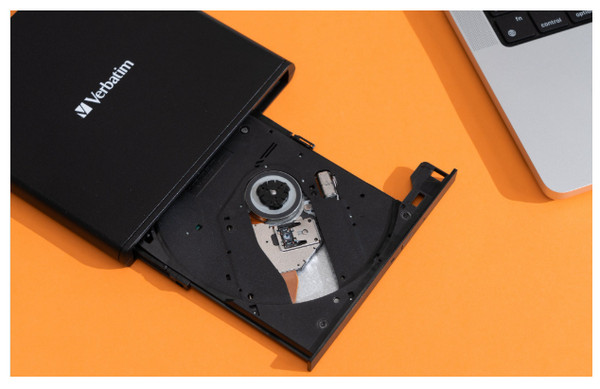
Paso 1. Prepare una unidad óptica Blu-ray externa y conéctela a su computadora.
Paso 2. Haga clic en el Descarga gratis Botón a continuación para descargar e instalar este reproductor en su computadora Windows o Mac.
Descarga gratis
Para ventanas
Descarga segura
Descarga gratis
para MacOS
Descarga segura
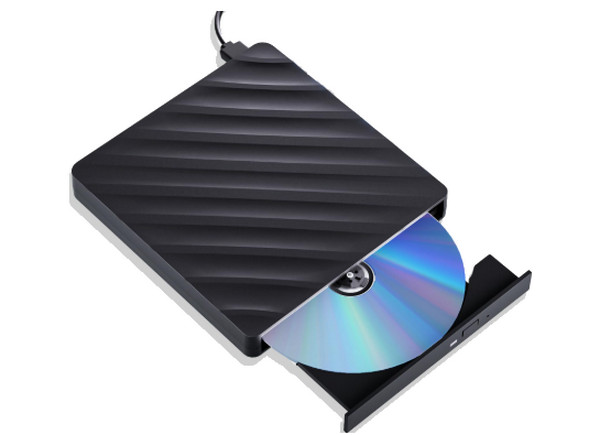
Paso 3. Localice la bandeja del disco e inserte un disco Blu-ray en la unidad. Asegúrese de que la cara legible del disco (normalmente la brillante) esté orientada hacia abajo y dentro de la bandeja.
Etapa 4. Inicie el reproductor de Blu-ray y haga clic en Disco abierto Para cargar el Blu-ray, puedes usar la configuración proporcionada para facilitar la visualización, como la opción Instantánea.
Nota:Puedes cargar y ver un Blu-ray a la vez.

Paso 5. Controla los distintos ajustes de reproducción para mejorar tu experiencia. Puedes omitir títulos no deseados, ajustar el brillo, elegir pistas de audio, etc.

Ventajas
- Libre de región para reproducir cualquier película Blu-ray con facilidad.
- Adopta la aceleración de GPU para ofrecer un rendimiento de reproducción de Blu-ray perfecto.
- Varias configuraciones de reproducción para optimizar la experiencia de visualización.
Contras
- Algunas funciones avanzadas están bloqueadas en la versión gratuita.
- La carga de películas Blu-ray de gran tamaño lleva mucho tiempo.
Camino 2. Reproduce Blu-ray en PC y Mac con VLC Media Player
Todos los sistemas operativos Windows, Mac OS X 10.7.5 o posterior, iOS 9.0 o posterior, Android 2.2/4.2 o posterior.
Blu-ray, DVD, CD y varios formatos digitales.
4K
Blu-ray, DVD, CD y varios formatos digitales.
No poder reproducir Blu-ray en Windows Media Player? Aquí tienes una solución viable. Puede utilizar VLC Media Player para reproducir su Blu-ray en Windows 10 y en Mac, el VLC. Sí, con la biblioteca y el códec necesarios, puedes reproducir Blu-rays y DVD en PC y Mac con este reproductor multimedia siempre que los discos no estén cifrados. Por algunas razones legales y AACS, VLC no puede abrir Blu-rays protegidos; sin embargo, obtiene la reproducción perfecta que desea para los Blu-rays descifrados. Sin embargo, a continuación se muestran los pasos de ejemplo a seguir para reproducir Blu-ray en la PC con el reproductor VLC.
Ventajas
- Puede usar su computadora portátil para reproducir Blu-ray de forma gratuita usando VLC.
- Adquirible en casi todas las plataformas.
- Con opciones de personalización.
Contras
- Con una configuración compleja para reproducir Blu-ray.
- Tiene personalizaciones limitadas de Blu-ray.
Ahora, veamos los pasos detallados para reproducir Blu-ray en PC y Mac.
Paso 1.Acceder al VLC
Descarga e instala VLC desde su sitio web oficial. Luego, inicia el software en tu computadora.
Paso 2.Importar y reproducir películas Blu-ray
Inserte un disco Blu-ray en la unidad óptica. Haga clic. Medios de comunicación > Abrir documento Para abrir los archivos ISO de Blu-ray, Carpeta abierta para importar la carpeta BDMV, o Disco abierto para cargar el disco Blu-ray.

Paso 3.Controlar la reproducción de Blu-ray
Tras cargar la película Blu-ray, la herramienta la reproducirá automáticamente. Puedes usar varias configuraciones para controlar la reproducción.

Camino 3. Reproduzca Blu-ray en PC y Mac con CyberLink PowerDVD
Windows 10/8.1/7 con Service Pack 1.
Blu-ray, DVD y VCD.
4K
Función de 360 grados para proporcionar una experiencia inmersiva.
CyberLink PowerDVD 20 Ultra Es un software de reproducción multimedia y Blu-ray diseñado por CyberLink Corporation. Está desarrollado para ofrecerle una experiencia de visualización multimedia fluida en su ordenador. Además, PowerDVD 20 Ultra es la versión premium de CyberLink, que ofrece funciones y características avanzadas mucho más allá de las versiones estándar. En cuanto a Blu-ray, PowerDVD 20 Ultra es compatible con discos Blu-ray, además de ser compatible con contenido 2D y 3D. Además, puede reproducir carpetas Blu-ray, archivos ISO y Blu-ray comerciales guardados en su ordenador. Lamentablemente, dado que CyberLink no ha lanzado una versión para Mac, no podrá reproducir Blu-ray en Mac.
Ventajas
- Tiene una pantalla de reproducción superior.
- Puede reproducir Blu-rays cifrados.
- Tiene funciones de transmisión.
Contras
- Ralentiza el sistema informático.
- Es necesario perfeccionar sus menús emergentes y cuadros de diálogo.
¡Para saber cómo usar PowerDVD para reproducir Blu-ray en PC y Mac, esta guía paso a paso te ayuda!
Paso 1.Descargar el software
Accede a su sitio web oficial para descargarlo e instalarlo en tu ordenador. Luego, ábrelo directamente.
Paso 2.Elija el modo correcto
Ve a la Modo PC (predeterminado) y seleccione el Películas pestaña en la barra lateral izquierda.

Paso 3.Reproducir películas en Blu-ray
Hacer clic JugarPara obtener imágenes mejoradas, haga clic en el Teatro verdadero icono en la barra de control para habilitar 'Color inteligente' y 'Mejora HDR'.

Camino 4. Reproduce Blu-ray en PC y Mac con PlayerFab Player 6
Windows 11/10/8.1/8/7, Mac OS 10.10 – 13.
Blu-ray, DVD y formatos de vídeo y audio.
4K
Configuración avanzada: modo PC y modo TV para satisfacer diferentes necesidades de visualización.
Usando esto Reproductor PlayerFab 6Puedes reproducir tus películas Blu-ray en calidad 4K. Además, te permite disfrutar incluso de tus DVD, archivos ISO, carpetas, etiquetas de vídeos digitales de alta calidad y menús. Es compatible con todo tipo de películas 3D que tengas guardadas en tu dispositivo y las reproduce sin problemas. Además, el reproductor cuenta con un sistema de biblioteca bien organizado. Con esta biblioteca, puedes encontrar fácilmente tus películas y series. Además, puedes reproducir Blu-ray sin esfuerzo en Windows 10, 11 o MacBook desde donde lo dejaste.
Ventajas
- Es un jugador polivalente.
- Con un rendimiento fluido en la reproducción de Blu-rays.
- Viene con funciones de transmisión.
Contras
- Puede ser pesado para su sistema.
- Tiene un diseño de interfaz deficiente.
¡Para saber cómo usar PowerDVD para reproducir Blu-ray en PC y Mac, esta guía paso a paso te ayuda!
Paso 1.Obtenga el software
Accede al sitio web oficial de DVDFab para descargar PlayerFab en tu ordenador. Inicia el software.

Paso 2.Insertar y reproducir Blu-ray
Inserte un disco Blu-ray en la unidad óptica. En la sección Biblioteca, seleccione la opción Disco y seleccione el disco Blu-ray insertado para reproducirlo.
Paso 3.Controlar la reproducción de Blu-ray
Mire la película Blu-ray y use las distintas configuraciones para controlar la reproducción.

Camino 5. Reproduce Blu-ray en PC y Mac con VideoByte Blu-ray Player
Windows 10/8/7/Vista/XP (SP2 o posterior), Mac OS X 10.9 o superior.
Formatos Blu-ray, vídeo y audio.
HD y 4K
Omite los códigos de región para reproducir Blu-ray.
Reproductor de Blu-ray de VideoByte Es otro reproductor que ofrece una calidad de imagen y sonido excepcional. Su compatibilidad con diversos formatos multimedia incluye Blu-ray, DVD y otros vídeos 4K. Además, este reproductor incorpora tecnología avanzada de decodificación, lo que permite reproducir Blu-ray en PC de forma fluida y rápida. Así, disfrutará de una experiencia de reproducción de Blu-ray más estable.
Ventajas
- Admite una amplia variedad de formatos multimedia.
- Es simple y fácil de usar.
- Ofrece diferentes opciones de personalización.
Contras
- Deberá comprarlo para disfrutar de sus funciones.
Ahora, síguenos para ver la guía completa sobre cómo usarlo para reproducir Blu-ray en PC y Mac.
Paso 1.Abrir la herramienta
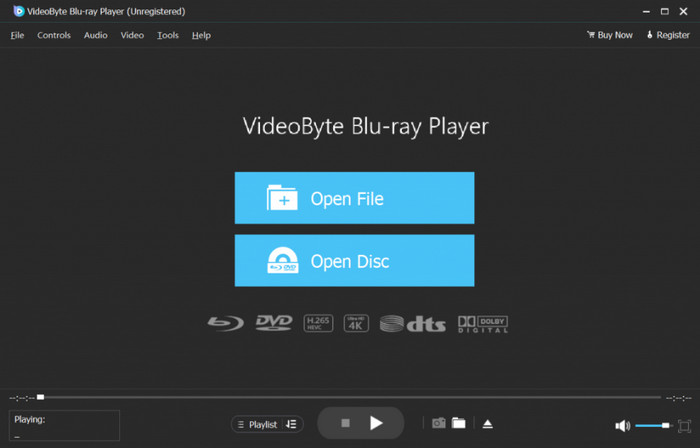
Descargue e instale VideoByte Blu-ray Player en su computadora. Luego, ábralo y haga clic en el botón central "Abrir disco" para importar el disco Blu-ray.
Paso 2.Cargar y ver Blu-ray
El escaneo y la carga de la información completa de la película Blu-ray insertada tardan un tiempo. Espere un poco y la película se reproducirá correctamente.
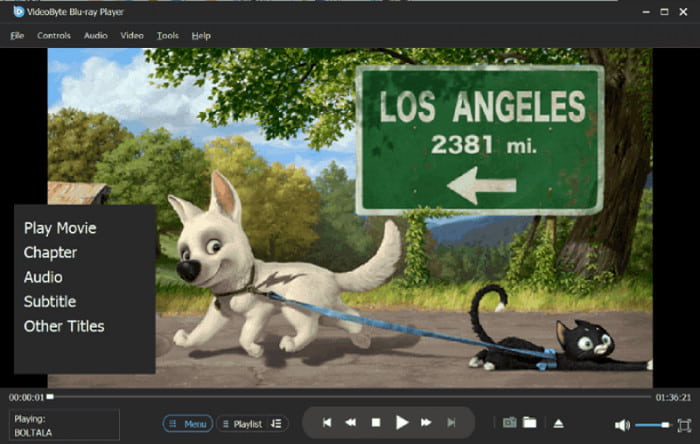
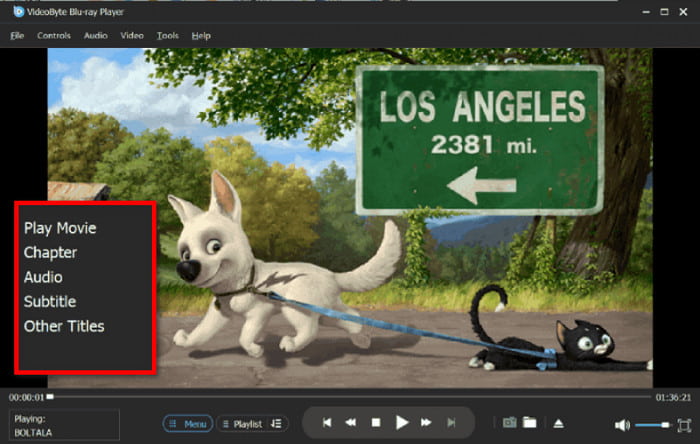
Paso 3.Controlar y administrar la reproducción de Blu-ray
Este reproductor de Blu-ray tiene muchas configuraciones para que usted controle y administre la reproducción de video, y puede explorarlas para mejorar su experiencia.
Parte 7. Preguntas frecuentes sobre la reproducción de Blu-ray en Mac y PC con Windows
-
¿Puedo reproducir Blu-ray en Windows 11 gratis usando VLC?
Parcialmente. VLC puede reproducir Blu-ray sin cifrar gratis. Para discos cifrados comerciales, debes agregar manualmente las bibliotecas AACS y los archivos de clave; aun así, no todos los discos funcionarán.
-
¿Cuál es la mejor unidad de Blu ray externa para MacBook Pro M3?
Busca una unidad de Blu-ray externa compatible con USB C que admita macOS sin controladores adicionales. Los modelos de LG, Pioneer y Archgon suelen ser los más recomendados, ya que funcionan de forma fiable con los Mac con Apple Silicon.
-
¿Por qué mi Mac no reconoce mi reproductor de Blu-ray externo?
Las causas comunes incluyen alimentación insuficiente, concentradores USB incompatibles, falta de compatibilidad con macOS para el chipset de la unidad o el uso de un cable que no admite datos. Conectar la unidad directamente al Mac y usar un concentrador con alimentación suele solucionar el problema.
-
¿Windows Media Player admite la reproducción de Blu-ray en 2025?
No. El Reproductor de Windows Media aún no es compatible con la reproducción de Blu-ray. Necesita software de terceros para reproducir discos Blu-ray en Windows 11.
Terminando
Ahora puedes tener la confianza de reproducir Blu-ray en PC y Mac Con estos potentes reproductores de Blu-ray que presentamos en esta publicación, no necesitas hacer un esfuerzo adicional para reproducir tus Blu-ray favoritos en tu pantalla pequeña. Si tienes el mejor reproductor, como el Blu-ray Master Free, estarás listo.
Más de Blu-ray Master
- 4 formas eficientes de convertir y reproducir WMV en teléfonos/tabletas Android
- Las 6 mejores apps de reproducción de vídeo para iPhone y Android [Actualización 2025]
- Las 8 mejores aplicaciones de grabación de voz para teléfonos y tabletas Android
- La mejor aplicación de reproductor de Blu-ray para reproducir películas en Blu-ray en Android de forma gratuita
Reproducir vídeos comunes

Reproductor de Blu-ray gratuito
Reproduce fácilmente Blu-rays, DVDs y varios formatos de vídeo/audio con funciones de reproducción avanzadas.
100% Seguro. Sin virus.