

2023年12月19日 11:19更新者 ブリタニー・ガルシア に メディアプレーヤー
コンピュータでRMVBファイルを再生するのに問題がありますか?RMVBファイルはコンピュータで見つけられる珍しいファイルです。それが一部のソフトウェアで再生できない理由かもしれません。その場合、WindowsとMac OSでファイルを再生するために操作できる5つのRMVBプレーヤーを紹介します。それでは、これ以上の説明は不要です。最高のRMVBプレーヤーに関するすべての詳細を投稿からご覧ください。 RMVB プレーヤー 使用する。

パート1。 RMVBとは
RMVB、つまりRealMedia Variable Bitrateは、RealNetworksが作成したデジタルコンテナ形式です。この形式は、ビデオファイルの品質に影響を与えることなく、ファイルサイズを縮小できます。RMVBは、効果的な圧縮方法を使用して、品質を維持しながらオーディオおよびビデオファイルの量を縮小できます。インターネットからメディアをストリーミングまたはダウンロードする場合に役立ちます。より高速な転送が可能で、必要なストレージスペースが少なくなります。没入型の視聴体験を望むメディア愛好家は、その高い忠実度のためにこれを好みます。では、コンピューターでRMVBを再生するにはどうすればよいでしょうか。その場合は、投稿の次の部分に進んでください。RMVBを効果的に再生する最良の方法を提供します。
パート2。 RMVB のトップ 5 プレーヤー
1. ブルーレイプレーヤー
Windows 10またはMacコンピューターでRMVBファイルを再生する方法を知るには、 ブルーレイプレーヤー。RMVBビデオやその他の高品質ビデオをスムーズかつ完璧に再生できる、一流のオフラインプログラムと考えられています。このプログラムを使用すると、RMVBファイル用の他のコーデックパックをインストールする必要はありません。オフラインプログラムをダウンロードして実行した後、追加の手順なしでRMVBを再生できます。それに加えて、お好みの画面モードでコンピューター画面でRMVBビデオを視聴することもできます。Free Blu-ray Playerを使用するたびに、映画を楽しめることが保証されます。さらに、このソフトウェアはRMVB以外にもさまざまなビデオ形式をサポートしています。MP4、AVI、MPG、MOV、MPEG、MKVなども再生できます。MacとWindowsでRMVBを再生する方法を学ぶには、その長所と短所の後に、以下の簡単な手順を使用してください。
長所
- コーデックをインストールしなくても RMVB ファイルを再生できます。
- インターフェースは分かりやすいです。
- このプログラムは無料でダウンロードできます。
- Windows および Mac でアクセス可能です。
- RMVB、MP4、MKV、MPG、AVI、FLV、MOV など、さまざまな形式をサポートしています。
短所
- より高度な機能を利用するには、プロ版をご利用ください。
ステップ1。 コンピュータを用意してダウンロードを開始してください ブルーレイプレーヤー。 を選択 無料ダウンロード 使用しているオペレーティング システムに応じて、以下のボタンをクリックしてください。インストール後にソフトウェアを起動してください。
無料ダウンロード
Windowsの場合
安全なダウンロード
無料ダウンロード
macOS用
安全なダウンロード
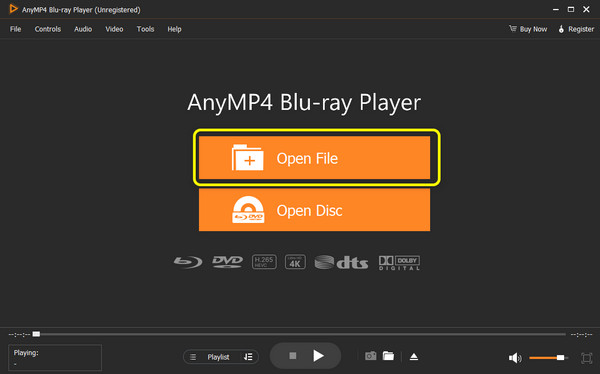
ステップ2。 次に、プログラムを実行した後、 ファイルを開く 中央のインターフェイスからボタンをクリックします。コンピューターのフォルダーが表示されたら、再生したい RMVB ファイルを開きます。
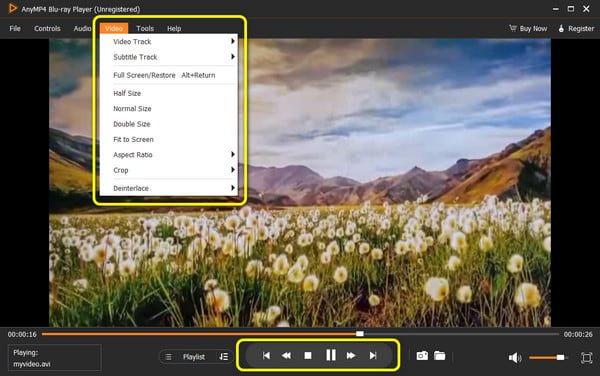
ステップ3。 プログラムを使用してビデオファイルを視聴することはすでに可能です。 ビデオ メニューから画面モードを変更できます。また、下のボタンを使用してビデオを制御することもできます。
2. メディアプレーヤークラシック
次にRMVBプレーヤーを使用する価値があるのは メディアプレーヤークラシックこのオフライン ソフトウェアを使用すると、優れたビデオとオーディオ品質で FMVB ファイルを再生できます。これにより、お持ちのファイルを再生し、不便なくエキサイティングな映画を楽しむことができます。さらに、プログラムのメイン インターフェイスはすべてのユーザーに適しています。数回クリックするだけで RMVB ファイルを再生できるためです。ただし、Media Player Classic は Windows コンピューターでのみ使用できます。Mac をお持ちで RMVB ファイルを再生したい場合は、再生できません。また、インストール プロセスが遅すぎるため、プログラムにアクセスするときに時間がかかります。この RMVB メディア プレーヤーの詳細については、以下を参照してください。
長所
- RMVB の再生は簡単です。
- インターフェースはすべてのユーザーに最適です。
短所
- Windows でのみアクセスできます。
- インストールのプロセスが遅すぎます。
- プログラムの使用時にバグが発生する場合があります。
ステップ1。 アクセス メディアプレーヤークラシック Windows でプログラムをインストールし、PC で起動します。
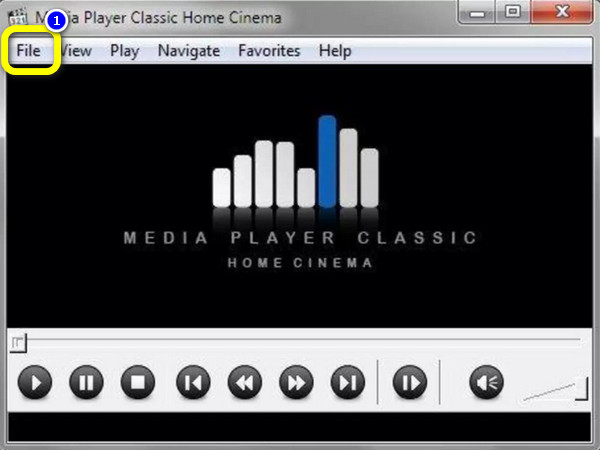
ステップ2。 インターフェースを開いたら、 ファイル セクションを選択し、 開く コンピューターから RMVB ファイルを開くオプション。
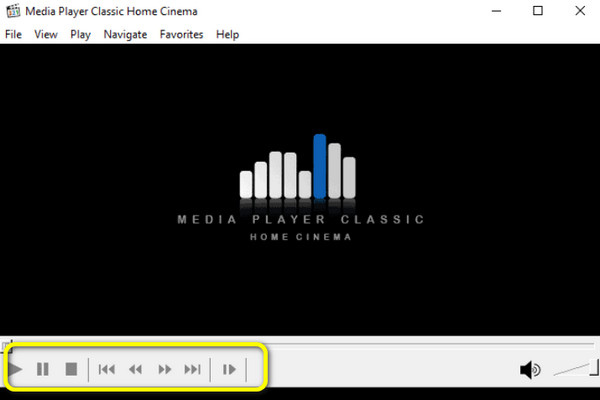
ステップ3。 その後、プログラムで RMVB ファイルを鑑賞できます。以下のすべてのボタンを使用して、映画の再生、一時停止、停止を行うことができます。
3. VLCメディアプレーヤー
オープンソースの RMVB ファイル プレーヤーが必要な場合は、VLC メディア プレーヤーを使用してください。このプログラムを使用すると、RMVB ビデオを簡単に再生できます。また、このソフトウェアからさまざまなビデオを再生できるため、ユーザーにとって便利です。ただし、ビデオを編集したい場合は、このプログラムでは対応できません。ビデオの改善に必要な機能がいくつか欠けています。また、大きなファイルを扱うときにツールが遅れることもあります。最高のものを入手するには、ここをクリックしてください。 VLCメディアプレーヤーの代替品.
長所
- RMVB ファイルを効果的に再生できます。
- MP4、MOV、M4Vなど、さまざまなビデオをサポートします。
- 無料でご利用いただけます。
短所
- プログラムが遅れる状況があります。
- ビデオを改善するための基本的な機能が欠けています。
ステップ1。 入手 VLCメディアプレーヤー Windows または Mac コンピューターにソフトウェアをインストールします。その後、起動してメイン インターフェイスを表示します。
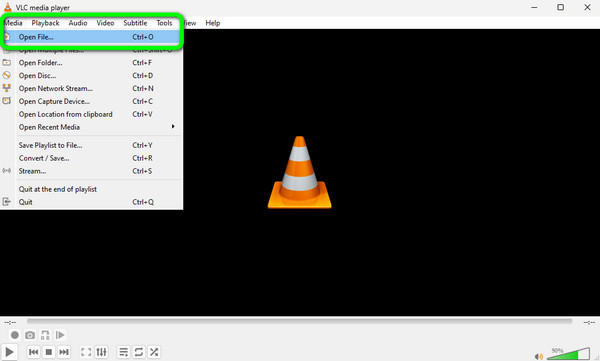
ステップ2。 メインインターフェースから、 メディア > 開く ファイルオプションを選択し、再生したいRMVBファイルを挿入します
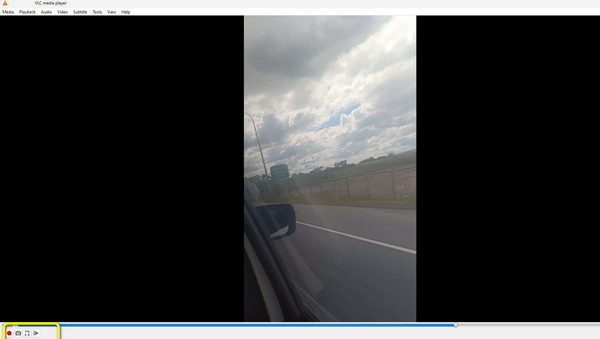
ステップ3。 その後は、プログラムのインターフェースからボタンや機能を操作しながらファイルを視聴できるようになります。
4. Windows メディアプレーヤー
あらかじめ構築されたプログラム ウィンドウズメディアプレイヤー RMVBファイルを簡単に再生することもできます。プログラムのライブラリセクションに移動するだけで、RMVBをすぐに再生できます。 Windows Media PlayerでBlu-rayを再生するただし、Windows OS に組み込まれたプログラムであるため、Mac デバイスには適していません。また、プログラムのインターフェイスは少しわかりにくいです。プログラムで RMVB ファイルを再生できるようになるまでには、いくつかのプロセスが必要です。この無料の RMVB プレーヤーの詳細については、こちらをご覧ください。
長所
- これは Windows 用の多目的 RMVB プレーヤーです。
- RMVB ビデオを高品質で再生できます。
- インストールプロセスは必要ありません。
短所
- インターフェースは初心者には少しわかりにくいです。
- Macユーザーには適していません。
ステップ1。 PC で Windows Media Player プログラムを実行します。その後、ライブラリに移動して、視聴したい RMVB ファイルを参照します。
ステップ2。 すでにRMVBビデオを再生している場合は、次のようなさまざまなボタンを使用できます。 早送り、巻き戻し、再生、 そして 一時停止 ボタン。これで動画をお楽しみいただけます。

5. リアルプレイヤー
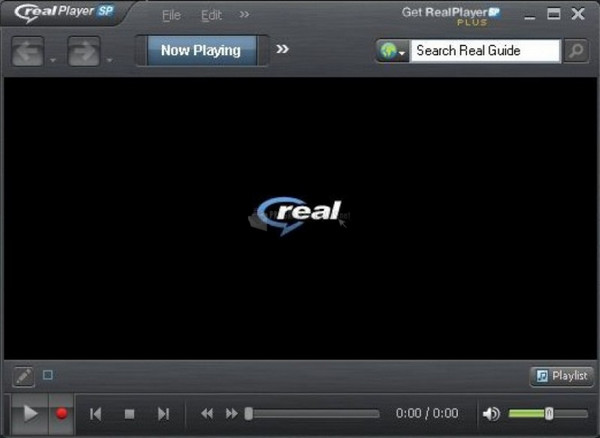
MacとWindowsで利用できるもう一つの優れたRMVBプレーヤーは リアルプレーヤーこのツールについて知らないユーザーもいますが、使ってみると、RMVBファイルを再生するときにどれほど便利かがわかります。優れた品質のオーディオとビデオでファイルを再生できます。このようにして、より多くのユーザーがプログラムを使用してファイルを再生できます。ただし、ビデオを再生しているときに、理由もなく停止することがあります。また、ツールのメインWebページにアクセスしても、ダウンロードボタンが機能しないため、プログラムにアクセスするのが難しくなります。ダウンロードが不便な場合は、 リアルプレイヤーの代替.
長所
- RMVB ファイルを再生する際に、優れたビデオおよびオーディオ品質を提供します。
- Mac および Windows コンピューターに最適です。
短所
- ダウンロードのプロセスは面倒です。
- ビデオを再生すると、時々停止します。
ステップ1。 MacまたはWindowsコンピュータにReal Playerをダウンロードしてインストールします。次に、 ファイル ボタンをクリックして、コンピューターから RMVB ファイルの追加を開始します。
ステップ2。 その後、インターフェースから追加した RMVB ビデオを再生できます。ビデオをスムーズに再生し、好みに応じてボタンを使用して制御できます。
パート3。 無料 RMVB プレーヤーに関するよくある質問
-
RMVB を再生できるものは何ですか?
RMVB ファイルを再生するために使用できるオフライン プログラムが多数あります。Blu-ray プレーヤー、VLC、Media Player Classic、Windows Media Player などをお試しください。これらのプログラムは、RMVB ファイルを楽しみながら視聴したい場合に便利です。
-
Plex は RMVB を再生できますか?
残念ながら、いいえ。Plex は RMVB ファイルをサポートしていません。このプログラムは、MKV、MOV、MXF、MP4 などのビデオのみをサポートしています。したがって、RMVB ファイルを再生したい場合、PLes は適切なプログラムではありません。
-
Samsung スマートテレビは RMVB ファイルを再生できますか?
はい、もちろんです。Samsung のスマート TV をお持ちで、RMVB ビデオを再生したい場合は、再生できます。これにより、RMVB ファイルを再生するために別のプレーヤーを探す必要がなくなります。
-
PS4 は RMVB を再生できますか?
はい、できます。PS4はさまざまなビデオフォーマットの他に、RMVBファイルも再生できます。再生可能なので、自宅にPS4があるユーザーにとっては便利です。
-
RMVBに最適なプレーヤーは何ですか?
RMVB ビデオを再生するのに最適なプレーヤーは Blu-ray プレーヤーです。他のメディア プレーヤーとは異なり、完璧なインターフェイスを備え、Mac と Windows の両方でアクセスできます。また、無料で安全であるため、すべてのユーザーにとって理想的な RMVB プレーヤーです。
まとめ
これ RMVB プレーヤー このレビューでは、RMVB ファイルの再生に使用するオフライン プログラムに関する完全な情報を提供しました。また、信頼できるプレーヤーとその長所と短所も紹介したので、どのソフトウェアを使用するかを決める際に役立ちます。さらに、RMVB ファイルを再生する最も簡単な方法が必要な場合は、Blu-ray プレーヤーの使用を迷う必要はありません。クラッシュや遅延などを経験することなく、視聴を楽しむことができます。
さらに読む
最高のビデオプレーヤー