

28 augusti 2025Postat av Kevin Miller till Skapa Blu-ray
Planerar du att lagra videorna du skapade i iMovie på en Blu-ray-skiva men vet inte hur? Att göra en hemmagjord Blu-ray-skiva är ett annat bra sätt att skydda dina videor, förutom vanliga USB-hårddiskar. Och det fina är att du kan titta på dessa videor med en DVD-/Blu-ray-spelare om du har en hemma. I den här artikeln finns program som du behöver för att bränna videorna till en tom skiva. Det finns också guider för dig om hur du använder dessa program för att bränna dina... iMovie-videor till Blu-ray så att du inte gör några misstag. Är du intresserad? Om så är fallet, låt oss börja läsa.

- Del 1. Kan du bränna iMovie-videor till Blu-ray
- Del 2. 3 sätt att bränna iMovie till Blu-ray
- Del 3. Vanliga frågor
Del 1. Kan du bränna iMovie-videor till Blu-ray
Kan man bränna videor som exporterats från iMovie till en Blu-ray-skiva på rätt sätt? Svaret på den frågan är ja. iMovie är ett program för videoskapande och redigering som finns tillgängligt på Apple-enheter som iPhone, iPad och Mac-datorer. Men du kan inte använda iMovie direkt för att bränna videor till en skiva eftersom det inte har den funktionen. Här är några saker du behöver göra innan du bränner.
Exportera från iMovie i hög kvalitet
För att förbereda din video för Blu-ray-produktion, följ dessa enkla exportsteg:
Steg 1.Starta iMovie på din Mac och öppna projektet du vill exportera.
Steg 2.Klicka på Dela med sig knappen, vanligtvis placerad i det övre högra hörnet av iMovie-fönstret. Välj sedan Exportera fil från delningsalternativen.
Steg 3.I dialogrutan för exportinställningar kan du anpassa titel, beskrivning, taggar, format, upplösning och kvalitet. Klicka sedan på Nästa -knappen och välj sedan en plats på din Mac där du vill spara den exporterade filen.
Notera: Det rekommenderas att välja MP4 eller MOV som format, vilka är kompatibla med de flesta Blu-ray-redigeringsverktyg.
Steg 4.Klicka på Spara knappen för att starta exportprocessen.

Förberedelser för att bränna iMovie till Blu-ray
För att bränna din iMovie-video till en Blu-ray-skiva behöver du några viktiga verktyg och komponenter:
- Extern Blu-ray-enhet för Mac: Eftersom moderna Mac-enheter inte har inbyggda optiska enheter behöver du en extern Blu-ray-enhet.
- Blu-ray-bränningsprogram: Det finns tre populära alternativ: Leawo DVD Creator, Wondershare Uniconverter och Blu-ray Creator. Var och en av dessa verktyg låter dig bränna iMovie-videor till en Blu-ray-skiva med valfria menyer och kapitel.
- Tomma Blu-ray-skivor: Se till att använda kompatibla tomma skivor, till exempel BD-R (skrivbar en gång) eller BD-RE (omskrivningsbar). Du kan välja 25 GB (enkelt lager) eller 50 GB (dubbelt lager) beroende på din videostorlek.
Del 2. 3 sätt att bränna iMovie till Blu-ray
Eftersom iMovie i sig inte har någon funktion för skivbränning måste användare som vill spara sina redigerade videor på fysiska Blu-ray-skivor använda tredjepartsverktyg för att slutföra denna process. Följande tre metoder har sina egna egenskaper och täcker olika plattformar, funktionella krav och budgetalternativ, vilket hjälper dig att välja den lämpligaste lösningen baserat på dina behov.
Här är en jämförelsetabell över tre iMovie Blu-ray-bränningsverktyg:
| Funktions-/programvarunamn | Blu-ray Creator | Leawo DVD Creator | Wondershare UniConverter |
| Kompatibilitet | Windows | Windows / macOS | Windows / macOS |
| Utdataformat | Blu-ray-skiva/mapp/ISO | Blu-ray skiva | Blu-ray-skiva/mapp/ISO |
| Undertextstöd |  |  | |
| Menymallar och anpassning | Stöd för olika menytema och bakgrundsmusik. | Flera mallar och anpassad bakgrundsmusik. | Anpassade menyer, bakgrundsbilder och musik. |
| Brinnhastighet | Snabb och stabil | Snabb | Stabil |
Blu-ray Creator
Sist men inte minst är Blu-ray CreatorDetta fantastiska gratisprogram kan bränna filmer och videor från iMovie till Blu-ray på några minuter. Dina högkvalitativa videor kommer att förbli desamma efter processen. Det bra med det här programmet är att det stöder videor i 100 olika format, inklusive dagens vanligaste videoformat. En annan bra sak är den inbyggda videoredigeraren. Du kan redigera dina videor genom att justera volymen, lägga till vattenstämplar och undertexter, beskära videor och justera effekter. Det enkla gränssnittet hjälper användarna att slutföra filbränningsprocessen snabbt.
Nyckelfunktioner:
• Ingen begränsning av videoformat
• Många menystilar med unika teman
• Mycket snabb filbränningsprocess
Gratis nedladdning
För Windows
Säker nedladdning
Steg 1.Dela ditt iMovie-videoprojekt genom att skicka det via e-post så att du kan överföra filen till ditt Windows-skrivbord.

Steg 2.Sätt först in en tom Blu-ray-skiva på din dator och ladda sedan ner Blu-ray Creator på dess officiella webbplats eller genom att trycka på Gratis nedladdning knapp. Installera programmet på din dator och vänta på att processen ska slutföras. Öppna appen och tryck sedan Lägga till filer för att importera videon från iMovie till programmet.

Steg 3.Därefter kan du förbättra videon innan du bränner den på skivan genom att trycka på Redigera knapp. Ett annat gränssnitt visas där du kan beskära videon, justera effekterna och lägga till en vattenstämpel till videon. Efter ändringarna trycker du på Tillämpa för att spara justeringarna Stänga.

Steg 4.Efter det kan du ändra menystilsmallen för Blu-ray-filen. Välj din föredragna malldesign på Meny fliken till höger i fönstret. Välj vad som är lämpligt med din video för att lägga till en personlig och unik touch.

Steg 5.Välj din filutmatningsplats på din enhet för att se videon enklare. Du kan spara videon på Blu-ray-skivan eller som en Blu-ray-mapp eller ISO fil. Klick Bränna att börja. Stäng programmet efter att filbränningen är klar. Spela Blu-ray-skivan på din hemmabio och njut av att titta.

Det som sticker ut mest med det här verktyget är dess bränningshastighet och formatkompatibilitet. Även med större iMovie-videofiler kan det bearbeta och bränna dem snabbt och effektivt. Jag stötte nästan inte på några lagg eller fel under användning, och redigeringsgränssnittet är mycket intuitivt, vilket gör det lämpligt för att snabbt slutföra uppgifter. För användare som vill prova Blu-ray-skapande gratis är det ett mycket praktiskt val, särskilt lämpligt för hemmaanvändare eller innehållsskapare för preliminära tester.
Leawo DVD Creator
Leawo DVD Creator är ett fantastiskt verktyg som du kan använda för att enkelt bränna videor du har gjort från iMovie till DVD och Blu-ray. Du kan bränna videor i hög hastighet med bästa möjliga kvalitet. Det stöder flera filformat, inklusive de populära. Det har också en gratis videoredigerare för enkel videoredigering och olika menyval för unik Blu-ray-skivors stil. Det här programmet kan användas på både Windows och Mac. Här är en guide som du kan följa om hur du bränner iMovie-videor till Blu-ray. Nackdelen med det här verktyget är att det har begränsat stöd för videofiler och inte låter dig lägga till undertexter till DVD/Blu-ray.
Steg 1.Öppna Leawo DVD Creator på din Mac och välj Bränna fungera. Tryck på Lägg till video för att importera videon du skapade med iMovie.

Steg 2.Du har möjlighet att ändra din video genom att klicka på Redigera knapp. Du kan beskära, trimma, lägga till effekter och vattenstämpel, rotera videon och lägga till 3D-effekter. Det är bara valfritt om du vill anpassa din Blu-ray-skiva.
Steg 3.I nästa steg kan du lägga till eller ändra menystilen genom att välja den tillgängliga menymallen. Du kan också lägga till din egen bild och använda den som bakgrundsfoto. Samt lägga till bakgrundsmusik. Spara menymallen för framtida bruk.
Steg 4.Klicka slutligen på knappen Bränn för att starta processen med MP4/MOV till Blu-rayNär processen är klar kan du nu fritt titta på filmen på dina DVD-/Blu-ray-spelkonsoler.

När jag använde Leawo DVD Creator tyckte jag att gränssnittet var tydligt och dess driftprocess enkel, vilket gjorde det särskilt lämpligt för nybörjare för att snabbt slutföra bränning. Även om stödet för undertexter är begränsat, erbjuder det ett brett utbud av menymallar och tillräckliga videoredigeringsfunktioner. Jag gillar särskilt dess menyanpassningsfunktion, som låter dig enkelt lägga till bakgrundsbilder och musik för att ge dina skivor en mer personlig touch.
Wondershare Uniconverter
Nästa verktyg vi har är Wondershare Uniconverter. Detta program är ett rekommenderat videobrännarverktyg för Windows och Mac. Med sin enkelhet men fullspäckade med funktionalitet kan du enkelt bränna videor från iMovie till Blu-ray på din Mac. Förutom att stödja export av iMovie-videor kan det också fungera som en MPEG till Blu-ray-omvandlare, vilket möjliggör direkt bränning av MPEG, AVI, MKV och andra format på Blu-ray-skivor. Den stöder över tusen video-/ljudformat och erbjuder videoredigeringsfunktioner för filmanpassningar. Verktygen som ingår är för att trimma, beskära, rotera, lägga till undertexter och mycket mer. När du använder det här programmet kan du inte förvänta dig någon kvalitetsförlust när du bränner video till en skiva. En nackdel med den här programvaran är att den inte är gratis att använda. Hur som helst, här är en guide för att använda Wondershare Uniconverter för Mac.
Steg 1.Ladda ner, installera och öppna sedan programmet. Välj den DVD-brännare fliken och klicka sedan på Lägga till filer ikon för att lägga till videor. Du kan också dra videon och släppa den i gränssnittsfönstret för att lägga till filer.

Steg 2.Du kan klicka på Redigera ikon för att anpassa Blu-ray-mallen. Du kan lägga till en titel, bakgrundsmusik, bilder och mer. Efteråt kan du lägga till ett namn för DVD:n och välja bildförhållande, menytyp, TV-standard och annat.
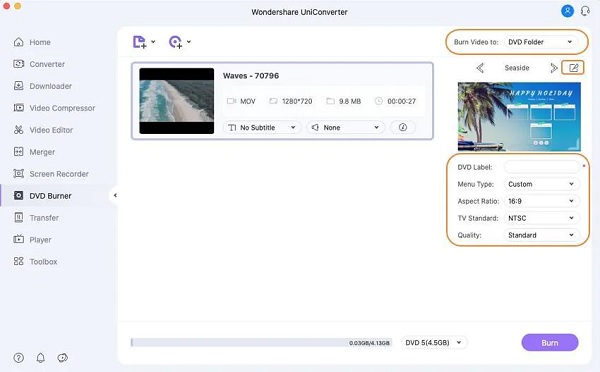
Steg 3.Välj fildestination för videon. Alternativen är DVD-mapp, ISO fil eller en filmapp från ditt skrivbord.
Steg 4.Tryck på Bränna knappen längst ned i gränssnittsfönstret för att starta processen. Vänta tills filbränningsprocessen är klar innan du stänger programmet.

Wondershare UniConverter är mitt första val när jag behöver mer anpassning och formatkompatibilitet. Det stöder funktioner som tillägg av undertexter, menydesign och formatkonvertering, vilket täcker nästan alla mina behov för att skapa Blu-ray-skivor. Även om det är en betald programvara presterar den exceptionellt bra när det gäller bevarande av bildkvalitet och stabilitet.
Del 3. Vanliga frågor
-
Vad är skillnaden mellan en DVD och en Blu-ray?
Skillnaden mellan de två är att Blu-ray har en större kapacitet, stöder högre videoupplösning och stöder 3D och högupplöst ljud. Men DVD-skivor är billigare, har högre dataöverföringshastighet och kompatibilitet med äldre filmfilformat.
-
Varför upphör iDVD?
Apple lade ner iDVD eftersom de tog bort optiska enheter från sin Mac-dator. Du kan återställa det här programmet om du har det på dina säkerhetskopior. En viktig anledning till att det lades ner är att Apple vill att du ska använda deras molnlagring.
-
Vad är ett bra format för Blu-ray?
Det bästa videofilformatet du kan använda när du bränner videofiler till en Blu-ray-skiva är H.264. Du bör också behålla den ursprungliga upplösningen för videon eftersom Blu-ray kan lagra filer upp till 1080p HD.
Slutsats
Där har du det. Du kan nu bränna dina hemmagjorda videor från iMovie till Blu-ray utan att be om hjälp. Programmen ovan är fantastiska när det gäller filbränning, speciellt Blu-ray CreatorDet här verktyget kan överglänsa andra liknande program när det gäller funktionalitet. Du får ett vackert men ändå användarvänligt gränssnitt, en kraftfull videoredigeringsfunktion och blixtsnabb filbränningshastighet – allt detta till ingen kostnad. Använd det här verktyget nu för att skapa en Blu-ray-skiva bekvämt hemifrån.
Mer från Blu-ray Master